
在样式编辑器的尺寸标注选项卡上,可新建和更改预定义样式。
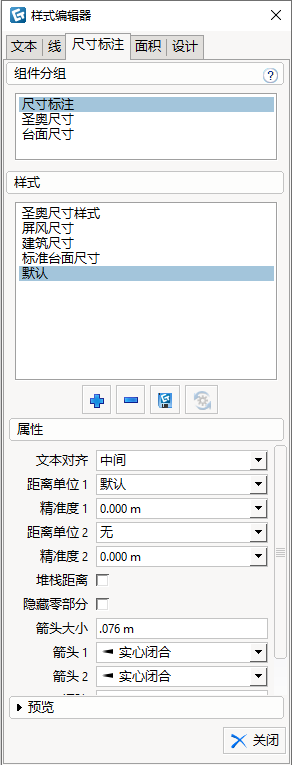
组件分组
组件分组是一类可接受某一样式的对象。“尺寸标注”仅一个核心组件分组;“样式”可应用于所有类型的尺寸标注。使用某些插件添加组件分组,方式与下述方式相同。
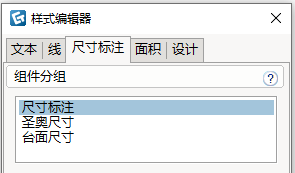
样式
样式标题下会显示适用于选定组件分组的所有可用样式。显示自用样式和外部绘图样式。发送包含所需样式的绘图,与同事共享自用样式。同事打开绘图后可全局保存样式,并可在其他绘图中自由使用您的自用样式。也可直接发送样式文件进行共享。新样式可作为.cmstl文件保存在文件资源管理器中的CET Designer文档>样式中。其他人可将cmstl文件保存在其计算机上的相同位置,以与他人分享这些样式。
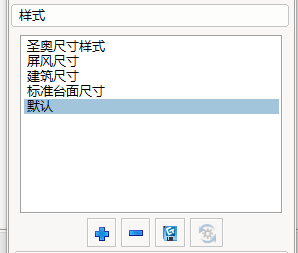
在样式编辑器中,有四种标准的样式工具:
|
添加新样式:将选择(上下移动)“复制对象”作为一个新样式。新样式可作为.cmstl文件保存在文件资源管理器中的CET Designer文档>样式中。其他人可将cmstl文件保存在其计算机上的相同位置,以与他人分享这些样式。 |
|
|
删除样式:删除选定样式。无法删除默认样式。 |
|
|
全局保存样式:如需在其他绘图中使用样式,须首先全局保存样式。该样式将保存在您的硬盘上。 |
|
|
重置默认格式:将样式还原为默认值。 |
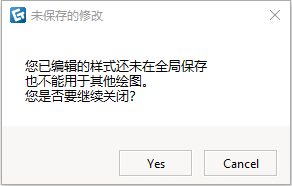
如果一个格式没有被全局性保存,关闭样式窗口时会出现如下提示。选择是或右上角的X将关闭样式编辑器,可仅在当前绘图中使用该样式。选择取消将保持样式编辑器打开,可先全局保存然后关闭。
属性
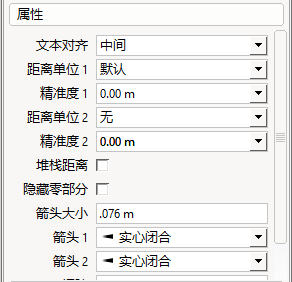
对于所有尺寸格式,可更改以下属性:
文本对齐:选择文本显示在尺寸标注线上方、下方还是中间。
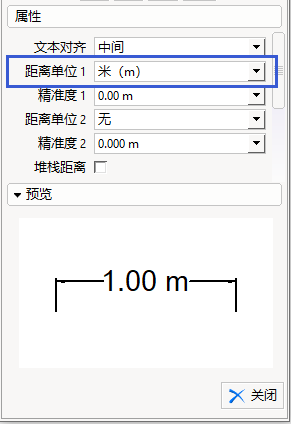
距离单位1:在下拉菜单中选择所需单位(即米、英寸等)。控制面板中设定的尺寸标注单位为默认单位,可进行修改。
精度1:确定第一个尺寸标注的精确程度,即小数或分数增量。
距离单位2:可额外添加尺寸标注单位。在下拉菜单中选择所需尺寸标注单位。
精度2:更改额外添加的尺寸标注单位的精度。
堆栈距离:如已指定两个不同的距离单位并选中此选项(左右移动),则距离值将单独显示而不会显示在同一行上。
隐藏零部分:当距离单位中有分数时,允许隐藏零部分。
箭头尺寸标注:通过在输入栏中输入值以选择箭头尺寸标注。测量基于在控制面板中选择的距离单位。
箭头1:可单独更改尺寸标注上每个箭头的类型。即同一尺寸标注上可存在两种不同的箭头类型。
箭头2:更改第二个箭头的类型,即同一尺寸标注上第二个箭头可能不同于第一个箭头。
间隙:在尺寸标注的定位点和图形中正在测量的组件之间添加空间。(A)
端线长度:将尺寸标注的端线延伸至文本线之外。(B)
预览
查看新样式在绘图视图中的显示方式。将立即显示更改以便查看效果。
评论
0 条评论
请登录写评论。