
材质浏览器窗口分为下图所示的五大主要区域:视图栏、类别、材质组选项卡、预览区域和工具栏。
视图栏
在视图栏上有一个搜索框,可用于搜索不同材质,方便您在预览区快速找到需要的材质。只需输入材质名称的部分字符,匹配结果就会显示在预览区中。还可以调整预览区中材质缩略图的显示大小和样式。
类别
该区域会显示您所选材质组下的所有材质类别。您可以在常规属性板块的材质室中创建新类别。
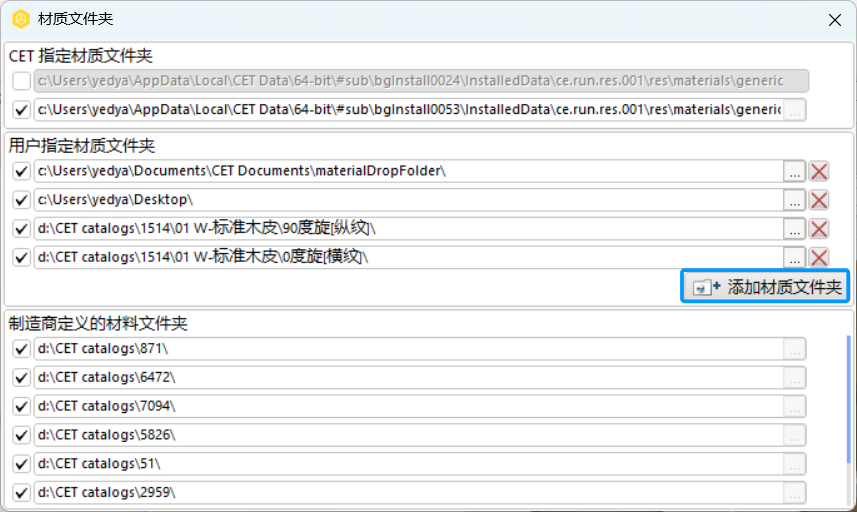
材质文件夹中包含材质浏览器里可使用的材质。除CET自带的材质文件夹外,您也可以添加自定义文件夹作为补充。在材质文件夹对话框中点击添加材质文件夹按钮,再选择所需文件夹即可完成新建。若要查看某个材质所属的文件夹,可在视图栏中选择详细列表模式。
这些文件夹中所有后缀为 .gm 的文件都会显示在材质浏览器内。软件不会扫描子文件夹,子文件夹需手动单独添加。
点击刷新,将从已设定的材质文件夹中重新加载全部材质。
材质组
材质浏览器按材质组进行划分,以便更快捷地查找材质。选择对应选项卡后,相关的材质类别和预览区域会同步更新。
材质文件夹按材质组分类显示,CET指定材质文件夹显示在 CET材料选项卡下,用户自定义的材质文件夹显示在我的材料选项卡下,制造商定义的材质文件夹显示在制造商材料选项卡下。
预览区域
预览区域用于查看所有 CET 预设材质、您在材质室中创建的材质,以及通过材质文件夹加载的材质。
您可以在视图栏的下拉菜单中更改缩略图大小,并从选项卡中选择材质组。
部分选项卡包含多页内容,可使用页码箭头在页面间切换。
工具栏
在工具栏中您可以使用以下工具:立即更改选择、选和材质室。
立即更改选择:勾选此复选框后,当选中一种材质时,将立即更改所选构件所有图层的材质。如果图纸中未选中任何组件,则会应用到地面。
选:从您放置在图纸中的任意构件上选取一种材质,然后在材质室中使用该材质。
该工具无法识别智能(PGC)图块上的饰面,仅能识别已赋予对象的配件或材质。
材质室:打开后可创建或编辑材质,可编辑的属性包括主色、高光、反射、不透明度和凹凸。
评论
0 条评论
请登录写评论。